

Dein Name, deine Texte und Links
Öffne Aussteller-Seite im Menü. In der Karte „Name und Handwerk“ änderst du den Namen deines Stands, was du machst, deinen Ort, die Sprache deiner Texte und den Text über dich.
Unter Links kannst du deine Webseite, Instagram, Facebook und einen Online-Shop eintragen. Nur diese vier: keine E-Mail und keine Telefonnummer, denn Besucher treffen dich am Stand.
Drück auf Aussteller-Seite speichern. Ist deine Aussteller-Seite online, erscheinen Änderungen, sobald du speicherst.
Die Adresse deiner Seite bleibt gleich, wenn du den Namen deines Stands änderst. Links, die du geteilt hast, funktionieren also weiter.
Schreib deine Texte in der Sprache, die dir liegt. Wir übersetzen sie nicht. Wähl diese Sprache unter Sprache deiner Texte, damit Vorleseprogramme deine Texte richtig lesen.
Deine Fotos
Die Karte „Deine Fotos“ hat zwei Fotos: das Profilbild (du oder deine Hände bei der Arbeit, rund angezeigt) und das Titelbild (ein breites Foto, zum Beispiel dein Stand). Das Titelbild ist freiwillig.
Drück auf Foto hinzufügen oder Foto ändern. Ein Foto ist gespeichert, sobald das Hochladen fertig ist.
Fotos können JPG, PNG oder WebP sein, bis 10 MB. HEIC-Fotos vom iPhone gehen noch nicht: Wähl auf dem iPhone Einstellungen › Kamera › Formate › Maximale Kompatibilität.
Schreib unter Beschreib das Foto ein paar Worte für Menschen, die es nicht sehen können. Bleibt es leer, nehmen wir den Namen.
Wir entfernen Standortdaten aus deinen Fotos. Denk an die Hausregeln: keine anstößigen oder unpassenden Fotos. HobbyLux kann ein Foto verbergen, das dagegen verstößt; es zeigt dann „Von HobbyLux versteckt“.
Ein Produkt hinzufügen
- Öffne Produkte im Menü.
- Drück auf Produkt hinzufügen.
- Füg ein Foto hinzu. Jedes Produkt braucht ein Foto, das du selbst gemacht hast.
- Gib ihm einen Namen. Ein kurzer Text ist freiwillig: woraus es ist, Größen, Farben.
- Füg einen Preis hinzu, wenn du willst.
- Drück auf Produkt speichern.
Beim Speichern steht das Produkt sofort auf deiner Aussteller-Seite. Besucher kaufen an deinem Stand, nicht online: HobbyLux nimmt keine Bestellungen an.
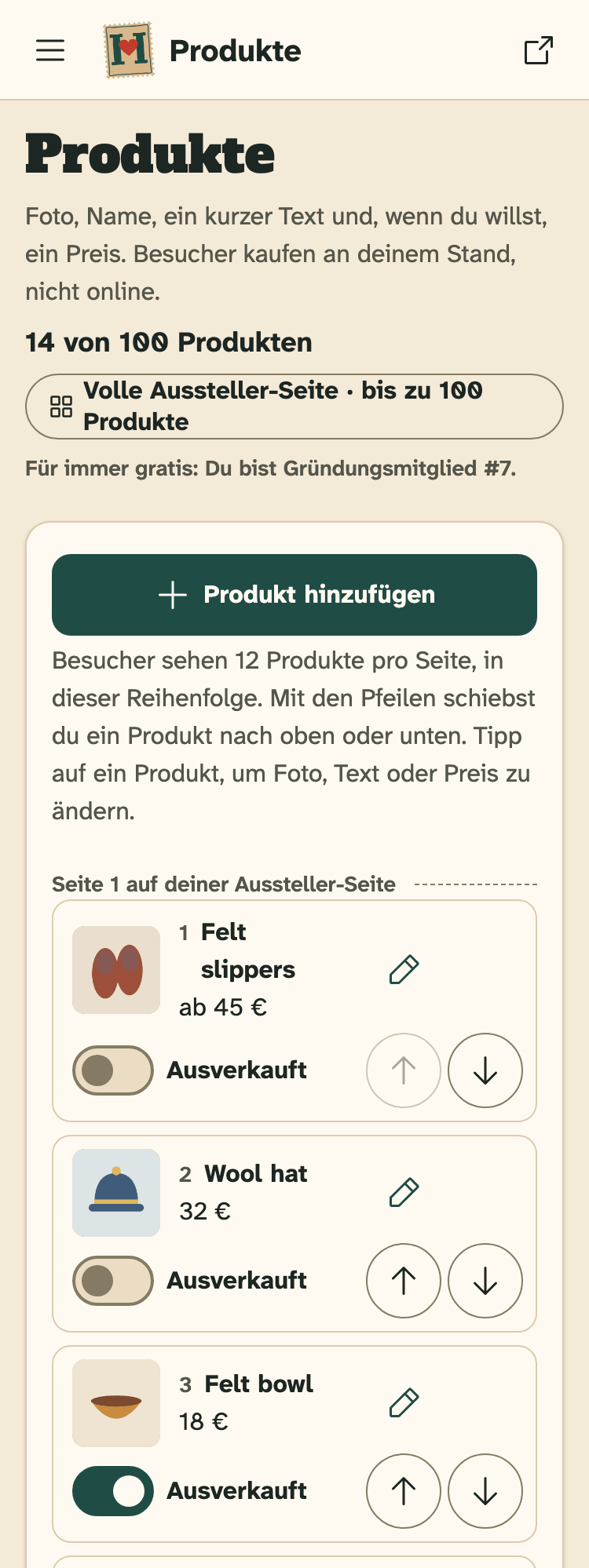
- Wie viele Produkte du hast und wie viele dein Paket erlaubt.
- Produkt hinzufügen.
- Ausverkauft: einmal tippen, sofort gespeichert.
- Nach oben und Nach unten: die Reihenfolge ändern.
Wie viele Produkte du zeigen kannst, hängt von deinem Paket ab. Siehe Gratis-Paket und Gründungsangebot.
Preise und „ab“-Preise
Der Preis ist dein eigener Preis am Stand, in Euro. Schreib ihn wie 25 oder 12,50, bis 9.999 €. Lass das Feld leer, wenn kein Preis dastehen soll.
Für ein Produkt in mehreren Größen oder Farben schalte „ab“-Preis ein. Deine Aussteller-Seite zeigt dann zum Beispiel „ab 45 €“. Der Schalter geht nur, wenn es einen Preis gibt.
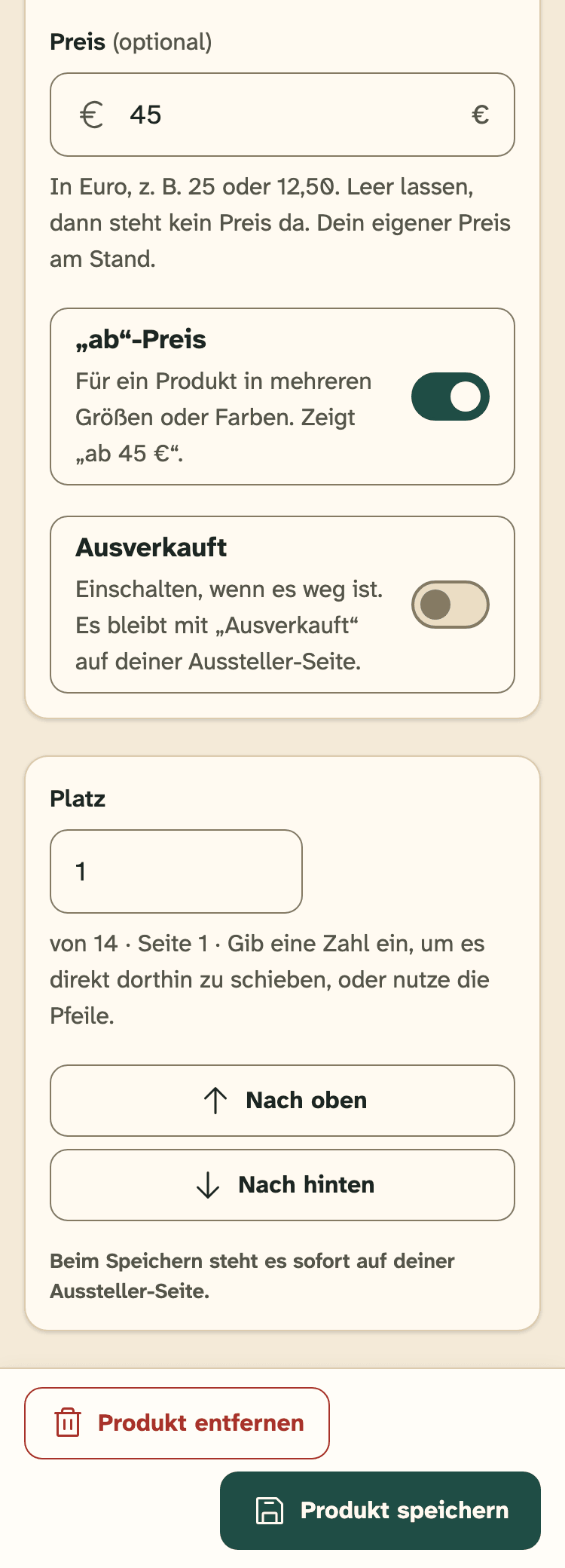
- Preis: dein Preis am Stand, in Euro.
- „ab“-Preis: für mehrere Größen oder Farben.
- Ausverkauft: Schalte es ein, wenn das Produkt weg ist.
- Produkt speichern.
Ausverkauft
Ausverkauft? Schalte Ausverkauft in der Liste oder auf der Produktseite ein. Das Produkt bleibt mit „Ausverkauft“ auf deiner Aussteller-Seite, und der Preis bleibt stehen. In der Liste wird der Schalter sofort gespeichert.
Ein neues gemacht? Schalte Ausverkauft wieder aus.
Die Reihenfolge ändern
Besucher sehen 12 Produkte pro Seite, in der Reihenfolge deiner Liste. Die Liste zeigt, welche Produkte auf Seite 1, Seite 2 und so weiter stehen.
Nutze die Pfeile Nach oben und Nach unten in der Liste. Oder öffne ein Produkt und gib unter Platz eine Zahl ein: Es rückt sofort dorthin.
Ein Produkt entfernen
Öffne das Produkt und drück auf Produkt entfernen. Drück dann auf Ja, entfernen. Das Produkt und sein Foto sind von deiner Aussteller-Seite verschwunden.
Nur vorübergehend weg? Nimm lieber Ausverkauft. Dann sehen Besucher weiter, was du machst.
Kommst du nicht weiter? Schreib an hello@hobbylux.app