

Votre nom, vos textes et vos liens
Ouvrez Page de créateur dans le menu. Dans la carte « Nom et savoir-faire », vous changez le nom de votre stand, ce que vous fabriquez, votre localité, la langue de vos textes et le texte qui vous présente.
Sous Liens, vous pouvez ajouter votre site web, Instagram, Facebook et une boutique en ligne. Seulement ces quatre : ni e-mail ni téléphone, car les visiteurs vous rencontrent au stand.
Appuyez sur Enregistrer la page. Sur une page en ligne, les modifications apparaissent dès que vous enregistrez.
L’adresse de votre page reste la même si vous changez le nom de votre stand : les liens que vous avez partagés continuent de fonctionner.
Écrivez vos textes dans la langue de votre choix. Nous ne les traduisons pas. Choisissez cette langue sous Langue de vos textes, pour que les lecteurs d’écran lisent bien vos textes.
Vos photos
La carte « Vos photos » contient deux photos : la photo de profil (vous, ou vos mains au travail, affichée dans un cercle) et la photo de couverture (une photo large, par exemple votre stand). La photo de couverture est facultative.
Appuyez sur Ajouter une photo ou Changer la photo. Une photo est enregistrée dès que son envoi est terminé.
Les photos peuvent être en JPG, PNG ou WebP, 10 Mo au plus. Les photos HEIC d’un iPhone ne fonctionnent pas encore : sur l’iPhone, choisissez Réglages › Appareil photo › Formats › Le plus compatible.
Sous Décrivez la photo, écrivez quelques mots pour les personnes qui ne la voient pas. Si vous laissez vide, nous utilisons le nom.
Nous retirons les données de localisation de vos photos. Pensez aux règles de la maison : pas de photos indécentes ou inappropriées. HobbyLux peut masquer une photo qui les enfreint ; elle affiche alors « Masquée par HobbyLux ».
Ajouter un produit
- Ouvrez Produits dans le menu.
- Appuyez sur Ajouter un produit.
- Ajoutez une photo. Chaque produit a besoin d’une photo prise par vous.
- Donnez-lui un nom. Un court texte est facultatif : la matière, les tailles, les couleurs.
- Ajoutez un prix si vous voulez.
- Appuyez sur Enregistrer le produit.
En enregistrant, le produit apparaît tout de suite sur votre page. Les visiteurs achètent à votre stand, pas en ligne : HobbyLux ne prend pas de commandes.
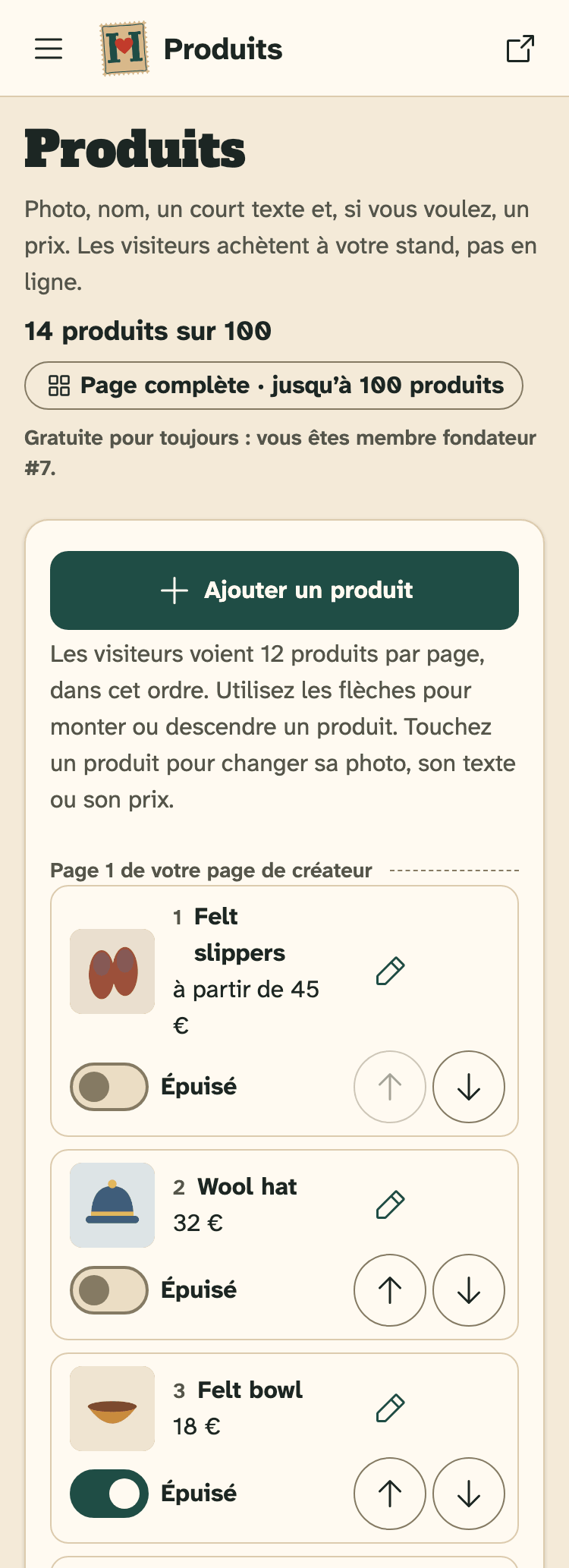
- Combien de produits vous avez, et combien votre formule en permet.
- Ajouter un produit.
- Épuisé : un geste, enregistré tout de suite.
- Monter et Descendre : changer l’ordre.
Le nombre de produits que vous pouvez montrer dépend de votre formule. Voir Formule gratuite et offre Membre fondateur.
Prix et prix « à partir de »
Le prix est votre propre prix au stand, en euros. Écrivez-le comme 25 ou 12,50, jusqu’à 9 999 €. Laissez le champ vide pour n’afficher aucun prix.
Pour un produit en plusieurs tailles ou couleurs, activez Prix « à partir de ». Votre page affiche alors par exemple « à partir de 45 € ». L’interrupteur ne fonctionne que s’il y a un prix.
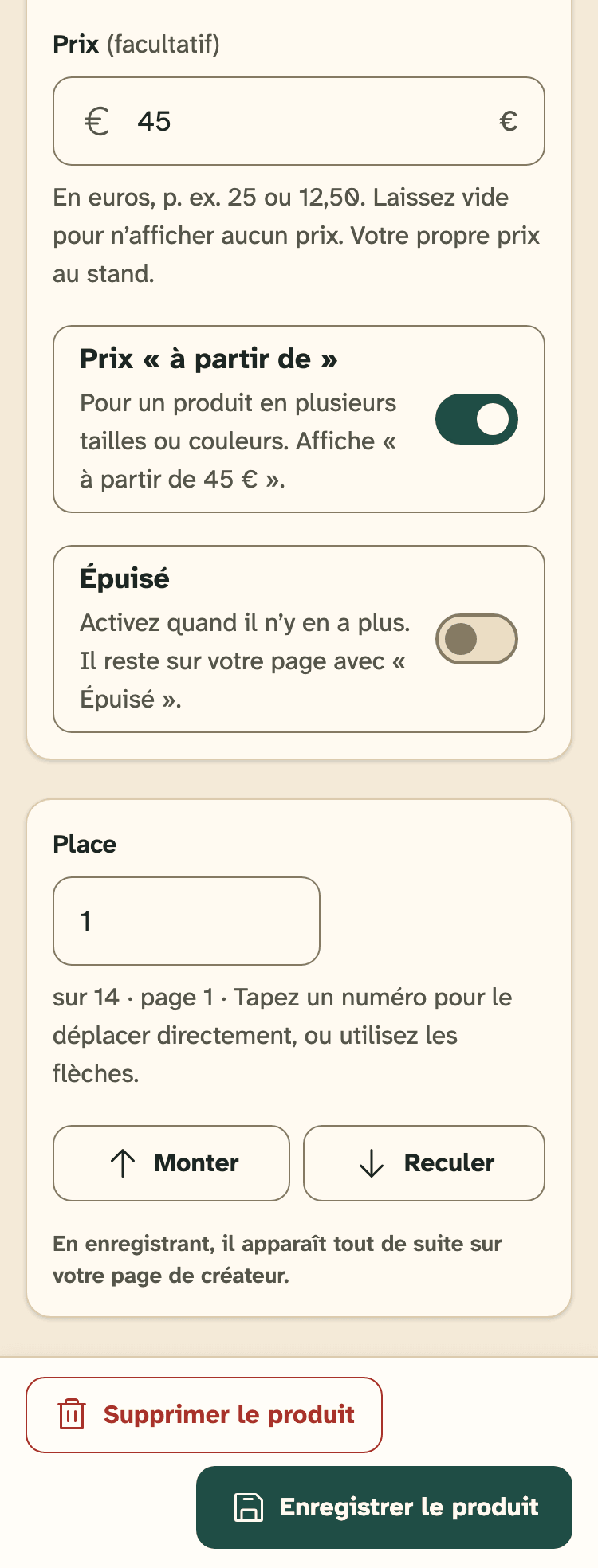
- Prix : votre prix au stand, en euros.
- Prix « à partir de » : pour plusieurs tailles ou couleurs.
- Épuisé : activez-le quand le produit est parti.
- Enregistrer le produit.
Épuisé
Plus de stock ? Activez Épuisé dans la liste, ou sur la page du produit. Le produit reste sur votre page avec « Épuisé », et le prix reste. Dans la liste, l’interrupteur est enregistré tout de suite.
Vous en avez refait un ? Désactivez Épuisé.
Changer l’ordre
Les visiteurs voient 12 produits par page, dans l’ordre de votre liste. La liste indique quels produits sont en page 1, en page 2, et ainsi de suite.
Utilisez les flèches Monter et Descendre dans la liste. Ou ouvrez un produit et tapez un numéro sous Place : il s’y déplace tout de suite.
Supprimer un produit
Ouvrez le produit et appuyez sur Supprimer le produit. Puis appuyez sur Oui, supprimer. Le produit et sa photo disparaissent de votre page.
Seulement parti pour l’instant ? Utilisez plutôt Épuisé. Les visiteurs voient alors toujours ce que vous fabriquez.
Toujours besoin d’aide ? Écrivez à hello@hobbylux.app