

Ce qui s’affiche tout de suite, et ce que nous vérifions
Ouvrez Mes marchés, touchez votre marché et allez à « Infos du marché ». Il y a deux groupes :
- « Changements visibles tout de suite » : horaires, intérieur ou extérieur, entrée et annulation. Ils sont sur la page de votre marché dès que vous enregistrez.
- « Changements que nous vérifions d’abord » : un nouveau lieu, de nouveaux jours, le nom, le type, l’organisateur ou la page officielle. Votre page garde les anciennes infos jusqu’à notre accord, en général sous quelques jours.
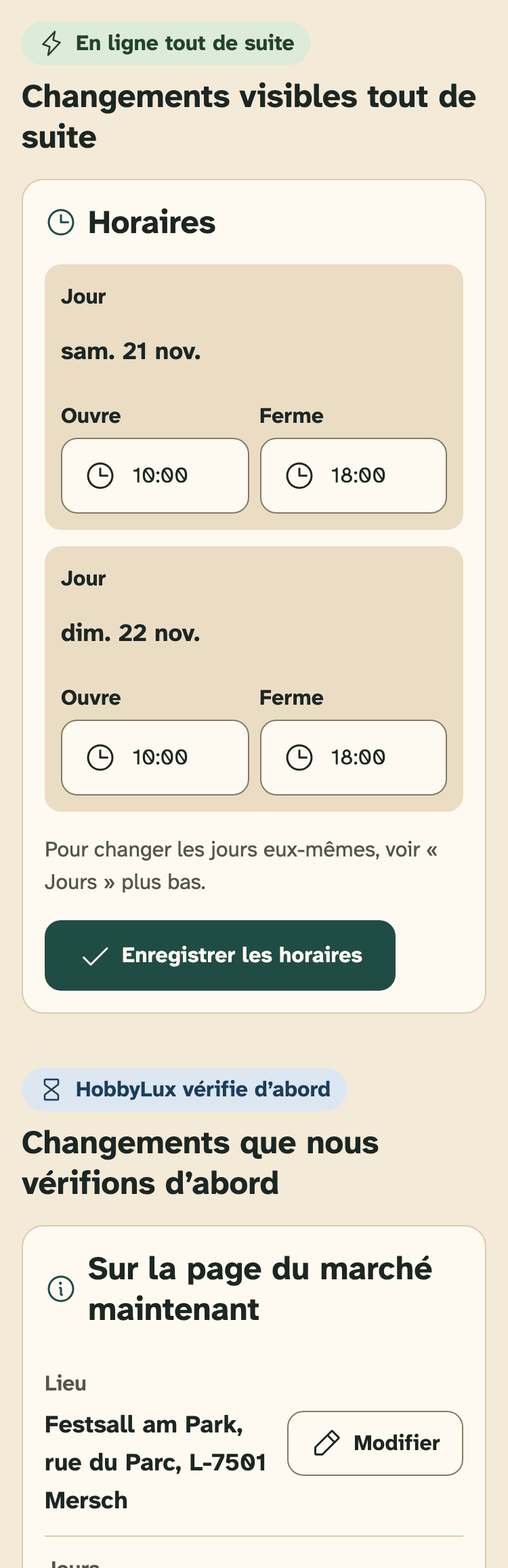
- En ligne tout de suite : ces cartes s’enregistrent directement sur la page de votre marché
- « Horaires »
- HobbyLux vérifie d’abord : ces modifications attendent notre vérification
- Modifier : à côté de chaque ligne que vous pouvez demander à changer
Une fois un marché terminé, les modifications sont fermées.
Modifier les horaires
- Dans « Horaires », chaque jour du marché a sa propre ligne.
- Saisissez la nouvelle heure dans Ouvre et Ferme, par exemple 14:00.
- Touchez Enregistrer les horaires. Les nouveaux horaires sont en ligne tout de suite.
Vous voulez ajouter, supprimer ou déplacer un jour ? C’est une modification des jours : voir Nouveaux jours, nouveau lieu ou nouveau nom.
Intérieur ou extérieur, et entrée
- Dans « Intérieur ou extérieur · entrée », choisissez Intérieur, Extérieur ou Les deux.
- Sous Entrée, choisissez Gratuite, Payante ou Pas encore sûr. Avec Payante, vous pouvez ajouter le prix d’entrée en euros.
- Touchez Enregistrer ces infos. Les nouvelles infos sont en ligne tout de suite.
Annuler le marché
Les visiteurs voient alors « Annulé » sur votre page, dans le calendrier et sur la carte. La page reste en ligne, pour que personne ne vienne pour rien.
- Dans « Annuler le marché », touchez Annuler ce marché.
- Choisissez la raison que les visiteurs voient : Météo, Pas assez de stands ou Autre raison.
- Touchez Oui, annuler. Ou touchez Garder le marché pour arrêter.
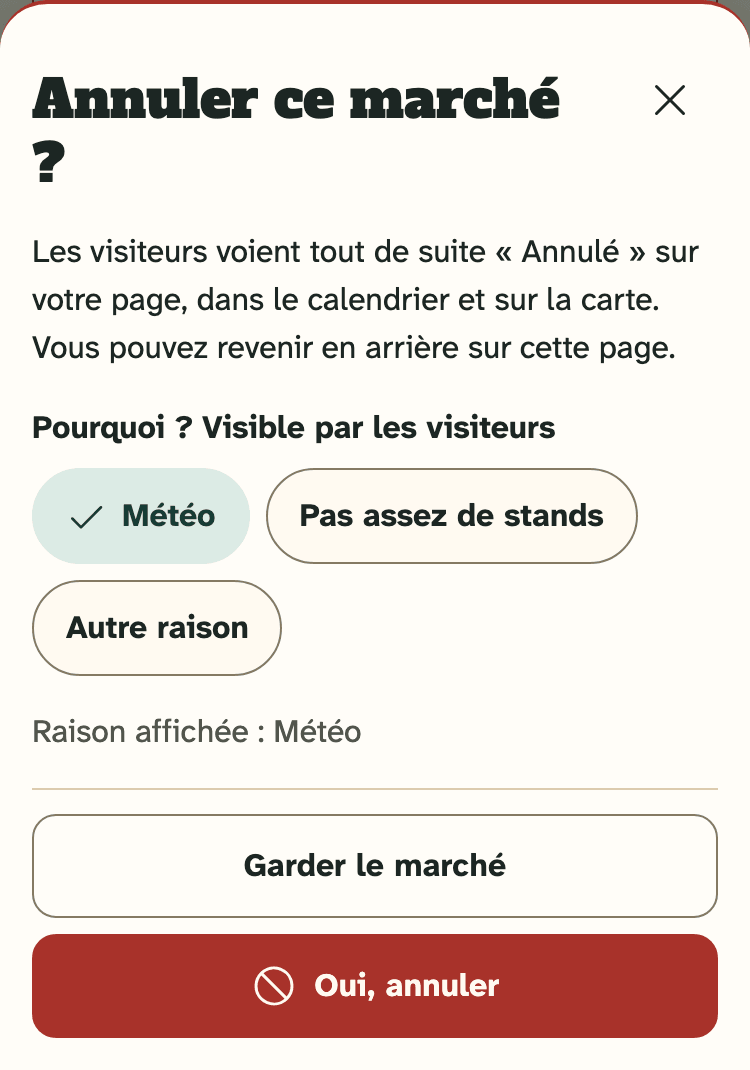
- La raison que les visiteurs voient
- Oui, annuler
- Garder le marché : rien ne change
L’annulation arrête tout le marché, tous ses jours. Pour supprimer un seul jour, modifiez plutôt les jours.
Sur un marché avec paiement en ligne, chaque exposant qui a payé récupère tout son argent, frais de réservation compris. Les demandes ouvertes et en liste d’attente se ferment tout de suite. Vous recevez la note « Marché annulé : tous les paiements remboursés ». Voir Remboursements.
Annulé par erreur
Rouvrez le marché. La carte « Ce marché est annulé » propose Rétablir le marché. Touchez-le, et le marché revient dans le calendrier.
Rétablir remet le marché dans le calendrier, mais n’annule pas les effets de l’annulation : les paiements déjà remboursés restent remboursés, et les demandes ouvertes ou en liste d’attente restent fermées. Les exposants peuvent envoyer une nouvelle demande.
Nouveaux jours, nouveau lieu ou nouveau nom
Ces modifications passent d’abord par HobbyLux, pour que nous puissions les vérifier sur une page officielle.
- Dans « Sur la page du marché maintenant », touchez Modifier à côté de Lieu, Jours, Nom du marché, Type de marché, Organisateur ou Page officielle.
- Indiquez ce qui est nouveau. Pour les jours, vous pouvez ajouter, supprimer ou déplacer des jours.
- Touchez Demander cette modification. Ou touchez Laisser tel quel pour arrêter.
- Nous vérifions, en général sous quelques jours. Vous recevez un e-mail et une note dans vos Messages.
Pendant notre vérification, la ligne affiche « Changement en attente », et la page de votre marché garde les anciennes infos.
Si nous ne pouvons pas accepter une modification, par exemple parce que nous n’avons pas pu confirmer les nouveaux jours sur une page officielle, votre marché garde ce qu’il affiche maintenant. Renvoyez la modification avec un lien, ou écrivez à hello@hobbylux.app.
Retirer une modification
Vous avez changé d’avis avant notre vérification ? Dans la carte « En attente de HobbyLux », touchez Retirer ce changement. Votre page garde ce qu’elle affiche maintenant.
Toujours besoin d’aide ? Écrivez à hello@hobbylux.app